
Não há nada mais frustrante do que se acomodar no sofá, escolher a série do momento na Netflix e, bem na hora do ápice do episódio, a imagem congelar ou a tela ficar travada naquele infinito círculo de carregamento. O que torna essa situação ainda mais irritante é quando o problema acontece exatamente na Smart TV, enquanto o celular, o computador ou o videogame rodam o mesmo aplicativo perfeitamente sem nenhum engasgo.
Se você está enfrentando essa dor de cabeça e já não sabe mais o que fazer, relaxa. Separamos as causas mais comuns para esse comportamento exclusivo e as soluções definitivas para você voltar a maratonar suas produções favoritas com máxima fluidez.
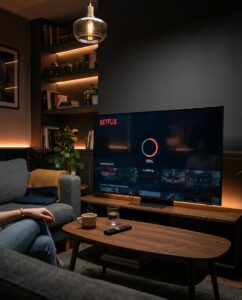
Por Que a Netflix Trava Apenas na Smart TV?
Quando o problema de travamento ocorre de forma isolada na televisão e não na rede inteira, ele geralmente aponta para três suspeitos principais:
-
Acúmulo Excessivo de Cache no App: O aplicativo da Netflix armazena uma grande quantidade de dados temporários para carregar miniaturas e conteúdos mais rápido. Com o tempo, esses arquivos corrompem ou sobrecarregam a memória interna da TV, causando congelamentos repentinos.
-
Firmware Desatualizado: Versões antigas do sistema operacional da Smart TV podem perder a compatibilidade com os protocolos de segurança e os codecs de vídeo mais recentes exigidos pela plataforma de streaming.
-
Bug no Handshake de Rede do Aparelho: A televisão pode estar conectada ao Wi-Fi, mas com pacotes de dados corrompidos na placa de rede interna, o que impede a taxa de transferência contínua exigida pelo conteúdo em alta definição (Full HD ou 4K).
Passo a Passo Definitivo para Resolver o Problema
Para eliminar os travamentos de vez e recuperar o desempenho da Netflix na sua TV, execute esta sequência de procedimentos práticos:
-
Faça uma Limpeza Profunda de Cache ou Reinstalação:
-
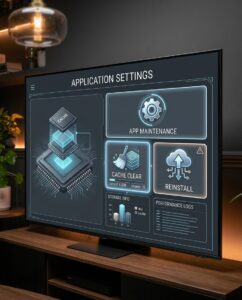
Vá até as Configurações da sua Smart TV, procure o gerenciador de aplicativos e selecione a Netflix. Escolha a opção Limpar Cache e Limpar Dados.
-
Se o problema persistir, desinstale completamente o aplicativo da Netflix e faça o download novamente na loja de apps da sua TV. Isso garante que você está rodando a versão mais limpa e atualizada do software.
-
-
Execute o Reinício Forçado (Power Reset):
-
Colocar a TV apenas no modo standby (controle remoto) não encerra os processos travados em segundo plano. Desligue a televisão da tomada, aguarde exatamente 60 segundos para descarregar os capacitores e ligue-a novamente.
-
-
Verifique e Ajuste o DNS (Caso Necessário):
-
Em alguns modelos de Smart TV (como Samsung e LG), instabilidades de rota com os servidores da Netflix podem ser contornadas alterando o DNS padrão da rede nas configurações avançadas de conexão para endereços públicos e estáveis (como o do Google:
8.8.8.8e8.8.4.4ou da Cloudflare:1.1.1.1).
-
Para garantir que a transmissão de dados da sua internet não sofra quedas e que a banda larga chegue com força total até o televisor, confira também as orientações em Roteador Mesh: A Chave Definitiva para Eliminar Zonas Sombra e Potencializar Sua Internet.
Como Dar um Gás na Performance Geral do Seu Televisor
Resolver o travamento da Netflix é o primeiro passo para otimizar o centro de entretenimento da sua sala. E se você deseja que a sua televisão funcione com a velocidade de um aparelho novo, vale a pena aplicar manutenções periódicas no sistema inteiro.
Para aprender a eliminar lentidões em outros aplicativos e garantir streams perfeitos o tempo todo, veja as dicas completas em Transforme sua Smart TV num Foguete: Dicas Infalíveis para Streams Sem Travamentos!.
Perguntas Frequentes (FAQ)
Desinstalar e reinstalar a Netflix vai apagar o meu perfil ou as minhas senhas?
Não. Suas preferências de perfil, histórico de exibição e lista de favoritos ficam salvos diretamente nos servidores em nuvem da Netflix. Ao reinstalar o aplicativo, basta fazer o login novamente com seu e-mail e senha para encontrar tudo exatamente onde deixou.
O que fazer se a TV for antiga e os travamentos da Netflix continuarem?
Se o hardware interno da sua Smart TV for muito antigo e o processador não der conta dos novos padrões de atualização do app, a melhor alternativa para economizar e resolver o problema de forma definitiva é adquirir um dispositivo de streaming externo, como um Fire TV Stick ou um Chromecast com Google TV. Eles assumem todo o processamento de vídeo com extrema fluidez.
1 comentário em “Netflix Travando Apenas na Smart TV? Descubra Como Resolver Esse Problema e Salvar Sua Maratona”