
Por Lucas Martins com 20 anos de experiência em redes e tecnologia de alta performance.
Se a sua Smart TV, que antes abria aplicativos em frações de segundo, agora parece demorar uma eternidade para carregar a Netflix, o YouTube ou o Globoplay, você provavelmente já passou pela frustração de ver a tela congelar no meio do filme ou o sistema reiniciar sozinho. Com o passar do tempo, o uso contínuo de aplicativos acumula arquivos temporários conhecidos como cache, além de dados residuais e processos em segundo plano que sobrecarregam a memória RAM do televisor.
Assim como acontece com os smartphones e computadores, as Smart TVs precisam de uma faxina digital periódica para recuperar o desempenho de fábrica. Descubra o passo a passo definitivo para limpar o cache do seu televisor, liberar memória interna e eliminar os travamentos de vez.
Por Que a Memória da Smart TV Fica Sobrecarregada?
Para entender a raiz da lentidão, é preciso analisar como o sistema operacional do televisor gerencia os aplicativos:
- Acúmulo de Cache dos Aplicativos: Cada vez que você assiste a uma série ou abre um vídeo, o aplicativo armazena pequenos pedaços de dados na memória interna para carregar mais rápido na próxima vez. O problema é que, multiplicados por dezenas de apps, esses arquivos viram uma massa gigantesca que consome o espaço livre.
- Processos Ocultos em Segundo Plano: Vários aplicativos continuam rodando serviços de atualização ou buscando conteúdos recomendados mesmo depois que você fecha a tela principal, consumindo a preciosa memória RAM da TV.
- Falta de Atualizações de Sistema: Sistemas desatualizados mantêm bugs de gerenciamento de memória que causam vazamentos de dados operacionais.
Para garantir que a velocidade da sua internet não esteja mascarando problemas de lentidão no hardware do televisor, vale a pena entender como eliminar interferências de canais Wi-Fi para limpar de vez o sinal da sua rede doméstica e estabilizar a transmissão por streaming.
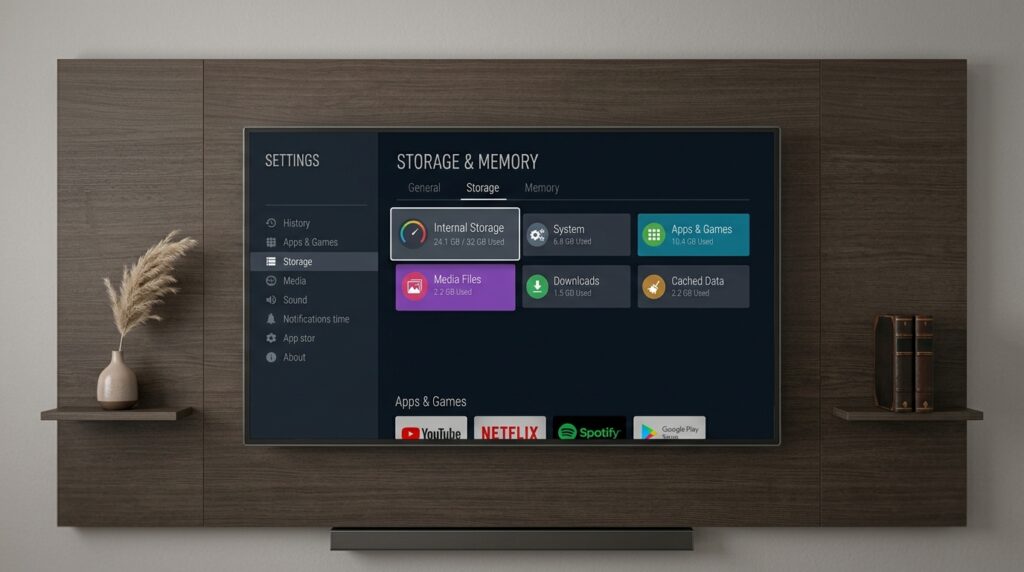
Passo a Passo: Como Limpar o Cache e Otimizar a Smart TV
O procedimento exato pode variar levemente dependendo da marca da sua televisão (Samsung com Tizen, LG com WebOS ou modelos com Android TV / Google TV), mas a lógica geral segue um padrão simples:
- Limpeza Individual de Aplicativos: Vá em Configurações > Aplicativos (ou Gerenciar Aplicativos). Selecione os apps que mais consomem dados (como Netflix ou YouTube) e clique na opção ‘Limpar Cache’. Evite clicar em ‘Limpar Dados’, a menos que queira deslogar da sua conta.
- Reinicialização Completa do Sistema (Power Cycle): Desligue a TV pelo controle remoto, retire o cabo de alimentação da tomada e aguarde cerca de 60 segundos antes de religar. Esse procedimento limpa completamente a memória RAM volátil e encerra travamentos profundos.
- Desinstalação de Apps Inativos: Remova da memória todos aqueles aplicativos de streaming ou jogos que você testou uma vez e nunca mais utilizou.
Perguntas Frequentes (FAQ)
Limpar o cache da Smart TV apaga minhas senhas e contas salvas?
Não. A limpeza de cache remove apenas arquivos temporários corrompidos e dados obsoletos de navegação. Suas senhas de login e perfis salvos dentro dos aplicativos de streaming permanecem intactos.
Com que frequência devo fazer a limpeza de cache na televisão?
O ideal é realizar uma limpeza preventiva do cache e reiniciar o sistema da Smart TV a cada dois ou três meses. Isso evita o acúmulo excessivo de lixo eletrônico digital e garante que os aplicativos rodem sempre com fluidez máxima.
Conclusão:
Manter a sua Smart TV livre de travamentos não exige conhecimentos avançados de informática, mas sim uma rotina simples de manutenção digital. Aplicando essa limpeza de cache periódica e o desligamento estratégico da tomada, você recupera a velocidade de fábrica do televisor e garante maratonas de filmes e séries sem nenhuma interrupção chata.