
Por Lucas Martins com 20 anos de experiência em redes e tecnologia de alta performance.
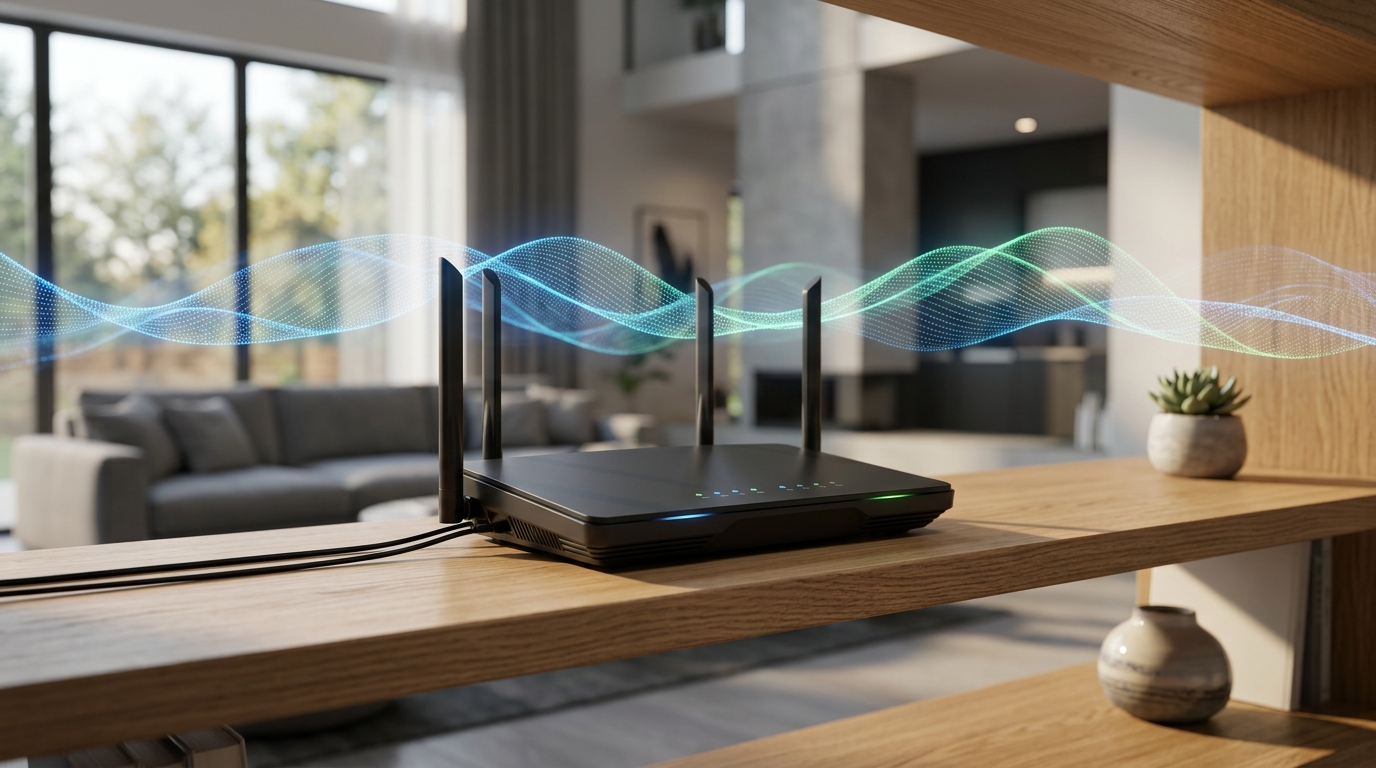
Conforme adicionamos lâmpadas inteligentes, câmeras de segurança, assistentes virtuais e novos smartphones à nossa rede doméstica, é comum notar que o Wi-Fi começa a oscilar ou falhar. Atuando há mais de 20 anos com infraestrutura de tecnologia e automação residencial, posso te garantir que, na grande maioria das vezes, o problema não está na velocidade da internet que você contratou com a sua operadora. O verdadeiro vilão é a saturação de pacotes e o gargalo no processamento do roteador.
Quando dezenas de aparelhos disputam a conexão ao mesmo tempo, a latência da rede dispara. O resultado disso na rotina é irritante: seus dispositivos inteligentes mais importantes começam a aparecer como “offline” do nada. É exatamente para resolver esse problema que existe a configuração de QoS (Quality of Service ou Qualidade de Serviço), uma ferramenta nativa e poderosa para gerenciar prioridades no tráfego de dados do seu lar.
Como o QoS Funciona no seu Roteador?
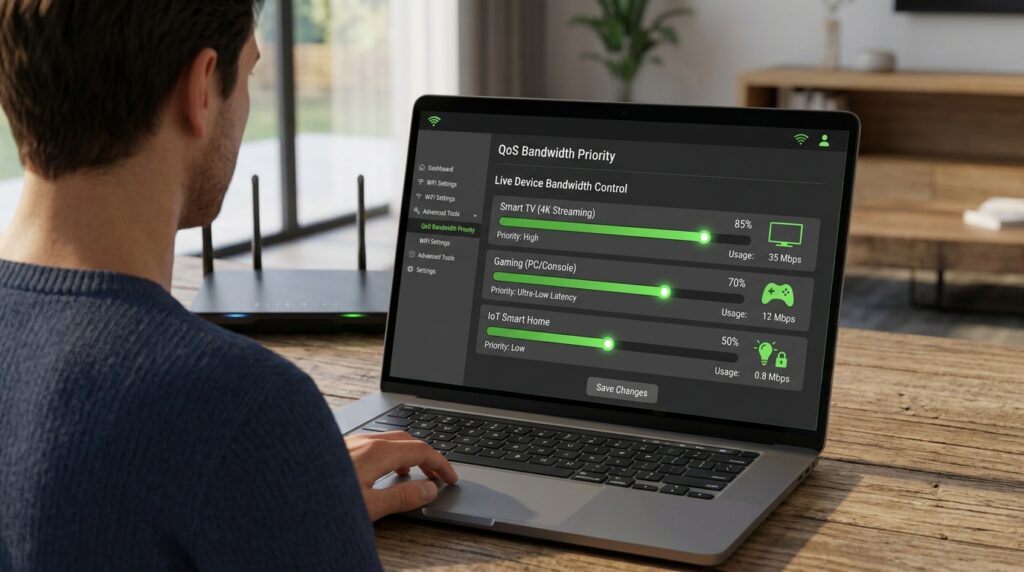
O QoS é um recurso presente nas configurações avançadas de quase todos os roteadores modernos do mercado (como os modelos da TP-Link, ASUS, Intelbras e D-Link). Para entender de forma simples, ele funciona como um verdadeiro “agente de trânsito” para os dados da sua internet:
- Priorização de Tráfego Crítico: Em vez de tratar todos os dados de forma igual, você configura o roteador para dar preferência máxima a pacotes de serviços sensíveis, como chamadas de vídeo do trabalho, jogos online ou o fluxo de imagens das suas câmeras de monitoramento. Serviços que podem esperar, como downloads pesados em segundo plano, ficam no fim da fila.
- Garantia de Banda e Estabilidade: O QoS evita o famoso efeito gargalo. Ele impede que o download de um arquivo grande feito por um computador na casa deixe as lâmpadas e sensores sem resposta ou cause desconexões incômodas na Alexa.
Estratégias Práticas para Eliminar a Sobrecarga do Wi-Fi
Para quem busca uma automação residencial robusta, apenas ativar o QoS não basta. Combinar essa configuração com boas práticas de engenharia de rede vai garantir estabilidade total na sua casa conectada. Eu recomendo aplicar estas três regras:
- Fixação de IP Estático via Reserva DHCP: Por padrão, os roteadores atribuem endereços de IP dinâmicos que mudam de tempos em tempos. Fixar um IP estático (através do endereço MAC do aparelho) para itens críticos, como câmeras e hubs de automação, evita que eles se percam ou falhem ao tentar reconectar após uma queda de energia.
- Separação Correta de Frequências (2.4 GHz vs 5 GHz): Mantenha todos os seus dispositivos de automação (lâmpadas, interruptores e tomadas) conectados estritamente na banda de 2.4 GHz, que possui maior alcance e estabilidade para dados leves. Deixe a banda de 5 GHz, que é mais rápida mas tem menor alcance, livre para notebooks, Smart TVs e celulares.
- Uso de Tecnologia MU-MIMO: Roteadores antigos atendem apenas um aparelho por vez, criando uma fila invisível muito rápida. Se a sua casa já ultrapassa a marca de 20 ou 30 dispositivos conectados, vale a pena investir em um roteador secundário ou em um sistema de rede Mesh que possua a tecnologia MU-MIMO (Multi-User, Multiple-Input, Multiple-Output), que permite ao roteador conversar com vários aparelhos de forma simultânea.
Dica de especialista: Para aprender a gerenciar o consumo elétrico e automatizar eletrônicos antigos que podem sobrecarregar sua rotina, confira nosso guia prático sobre como escolher o Smart Plug Perfeito e transforme sua casa sem gastar muito.
Como Identificar se a Sua Rede Está Sobrecarregada?
| Sintoma na Rede | Causa Raiz Provável | Como Resolver na Prática |
| Dispositivos Smart caem e ficam offline aleatoriamente | O processador do roteador padrão da operadora atingiu o limite máximo de conexões simultâneas. | Ativar e configurar o QoS ou adicionar um Access Point / Roteador secundário de melhor qualidade. |
| Streaming travando ou reduzindo a qualidade ao baixar arquivos | Ausência de regras de prioridade no tráfego de pacotes de dados dentro da rede de casa. | Entrar no painel de controle do roteador e ativar a função QoS para priorizar vídeo/streaming. |
| Atraso ou lentidão nos comandos de voz da Alexa (lag) | Alta latência gerada por interferências ou saturação excessiva na banda de 2.4 GHz. | Descongestionar o canal do Wi-Fi nas configurações e isolar aparelhos pesados na rede de 5 GHz. |
Para garantir que a comunicação entre seus sensores de presença e o roteador funcione instantaneamente e sem atrasos de resposta, recomendo fortemente a leitura das nossas orientações de posicionamento no artigo sobre Como Configurar Sensores de Movimento para Criar Automações Perfeitas.
Perguntas Frequentes (FAQ)
Todo roteador de operadora possui a função QoS?
A grande maioria dos roteadores modernos fornecidos por operadoras de internet possui alguma variação de QoS. Contudo, em modelos mais básicos ou antigos, essa função costuma vir simplificada ou oculta sob termos técnicos como “Controle de Banda”, “Gerenciamento de largura de banda” ou “Bandwidth Control”.
Ativar o QoS diminui a velocidade total contratada da minha internet?
Não, de forma alguma. O QoS não reduz a velocidade do seu plano de internet. O papel dele é puramente gerencial: ele distribui de forma inteligente e estratégica a largura de banda disponível entre os aparelhos conectados, garantindo que nenhum dispositivo sozinho monopolize a conexão e prejudique os outros.
4 comentários em “O que é QoS no Roteador? Como Priorizar o Wi-Fi e Acabar com as Quedas”